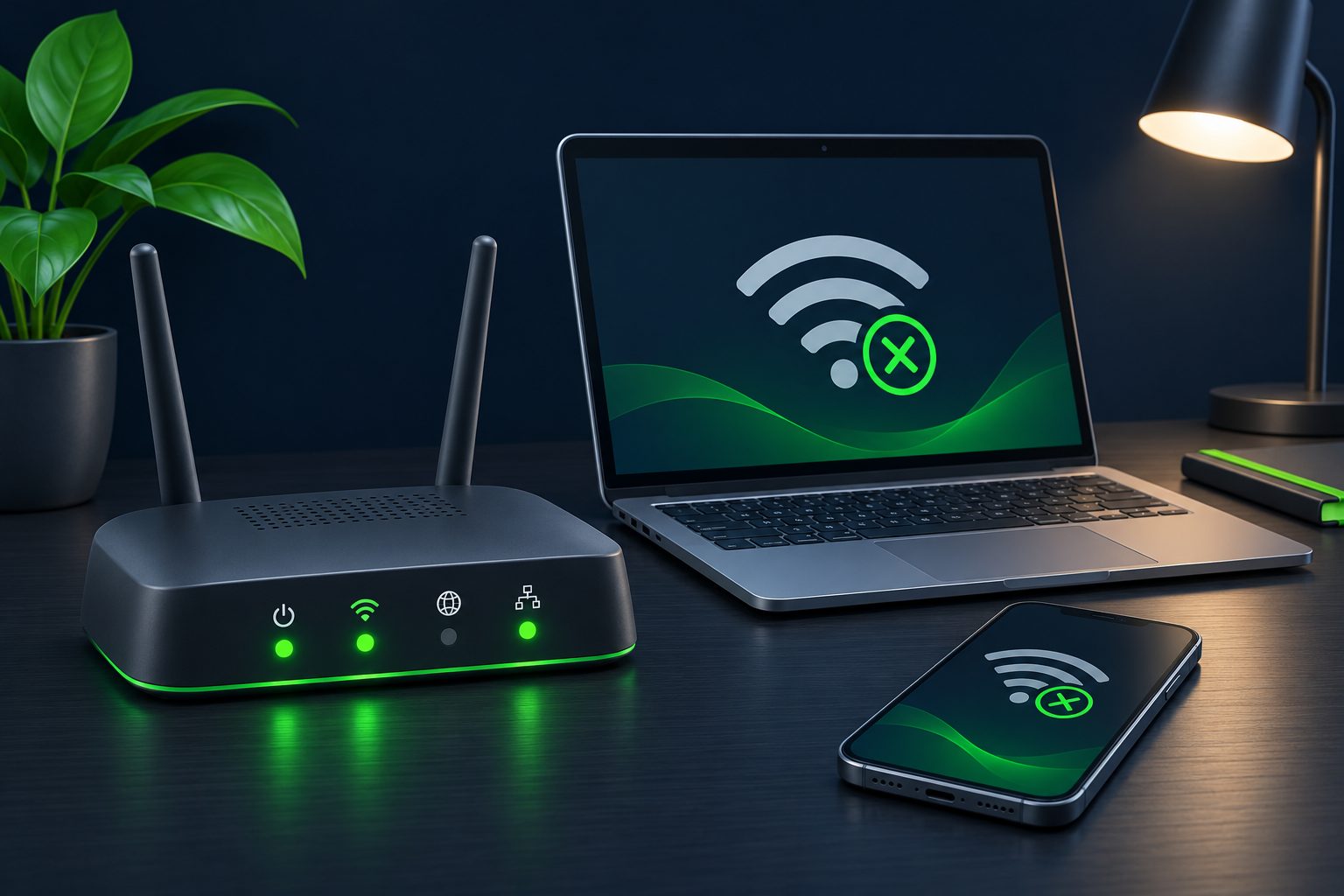
Интернет пропал в самый неподходящий момент, а звонок провайдеру начинается с долгого ожидания на линии. Чаще всего причину можно найти самостоятельно за десять минут, если проверять по порядку: от Вашего устройства к роутеру, от роутера к провайдеру. Ниже — проверенная последовательность шагов, понятная без специальных знаний, и подсказки, что делать с найденной причиной.
Коротко
- Сначала выясните, пропал ли интернет на одном устройстве или на всех — это сразу сужает круг поиска.
- Если не работает везде, смотрите на роутер: индикаторы, питание, кабель провайдера, затем правильная перезагрузка.
- Если роутер в порядке, проверьте баланс, личный кабинет и новости провайдера об авариях.
- Когда мессенджеры работают, а сайты не открываются, виноват чаще всего DNS.
- Не отключайте антивирус и не сбрасывайте роутер «на всякий случай» — это добавляет проблем.
Шаг 1. Одно устройство или все
Это главный вопрос, с которого начинается любая диагностика. Возьмите второе устройство, подключённое к той же сети: телефон по Wi‑Fi, соседний компьютер, ноутбук коллеги. Если у них интернет есть, проблема на Вашем компьютере, и роутер с провайдером можно не трогать. Если нет нигде — искать нужно на уровне роутера или провайдера.
Если не работает только одно устройство, пройдите короткий список:
- Проверьте, не включён ли режим «В самолёте» и подключено ли устройство именно к Вашей сети, а не к соседской или гостевой без доступа.
- Отключитесь от Wi‑Fi и подключитесь заново. Для кабеля — выньте его из компьютера и вставьте до щелчка.
- Перезагрузите само устройство. Это банально, но снимает зависшие сетевые службы.
- Если недавно устанавливали VPN-клиент, прокси или «ускоритель интернета», временно закройте эту программу и проверьте снова.
- В Windows откройте «Параметры» → «Сеть и Интернет»: там видно, есть ли подключение и к какой сети. В Windows 11 автоматическую диагностику сети запускает приложение «Техническая поддержка», и справка Microsoft начинает поиск неполадок именно с него.
Шаг 2. Роутер: индикаторы и правильная перезагрузка
Роутер — коробка, которая раздаёт интернет всем устройствам в доме или офисе. На большинстве моделей есть индикатор интернета (часто со значком глобуса или подписью WAN/Internet). Если он погас или горит другим цветом, чем обычно, роутер не видит провайдера. Значение цветов отличается у разных производителей, поэтому сверяйтесь с наклейкой или инструкцией к своей модели.
- Убедитесь, что роутер включён и кабель провайдера плотно вставлен в порт, обычно выделенный цветом или подписанный WAN/Internet.
- Если у Вас отдельный модем или оптический терминал провайдера, проверьте и его индикаторы. Красный сигнал на оптическом терминале обычно означает проблему на линии — это вопрос к провайдеру.
- Перезагрузите роутер: выключите питание, подождите полминуты и включите. Дайте ему несколько минут на загрузку, прежде чем делать выводы.
- Проверьте, не задет ли кабель в подъезде или за мебелью: передавленный или перегнутый кабель — частая причина «внезапных» обрывов.
Не нажимайте кнопку Reset без необходимости. Она возвращает роутер к заводским настройкам, и он «забудет» логин и пароль для подключения к провайдеру, название и пароль Wi‑Fi. Если этих данных нет под рукой, интернет после сброса пропадёт уже надолго.
Шаг 3. Провайдер: баланс, авария, ограничения
Если роутер включён и перезагружен, а интернета нет ни на одном устройстве, проверьте сторону провайдера. Для этого подойдёт мобильный интернет на телефоне.
- Баланс и оплата. Зайдите в личный кабинет или приложение провайдера. Отключение за неуплату — одна из самых частых причин, особенно в офисах, где счета оплачивает бухгалтерия.
- Аварии и плановые работы. Провайдеры обычно публикуют их на сайте, в приложении или в своих каналах. Если интернет пропал одновременно у соседей или в соседних офисах того же провайдера, скорее всего, это авария на линии.
- Мобильный интернет. В ряде регионов мобильный интернет временно ограничивают по решению властей. В такие часы открываются только сайты и сервисы из утверждённого перечня, а остальные недоступны. Это не поломка телефона, и настройками её не исправить.
Когда звоните в поддержку, сразу сообщите номер договора, что именно не работает (все устройства, кабель и Wi‑Fi), какие индикаторы горят на роутере и что Вы уже перезагружали его. Так разговор займёт меньше времени.
Шаг 4. Сайты не открываются, а мессенджеры работают: проверка DNS
DNS — это «справочник» интернета: он переводит понятное имя сайта, например ya.ru, в цифровой адрес сервера. Если справочник провайдера не отвечает, мессенджеры и приложения, которые знают адреса серверов заранее, могут работать, а сайты в браузере — нет. Это выглядит как «интернет есть, но не весь».
Проверить это можно двумя короткими командами. В Windows нажмите Win+R, введите cmd и выполните по очереди:
ping 77.88.8.8— проверка связи по цифровому адресу. Это адрес публичного DNS-сервиса Яндекса в базовом режиме, он стабильно отвечает.ping ya.ru— проверка связи по имени.
Если первая команда получает ответы, а вторая пишет, что не удалось найти узел, связь с интернетом есть, а не работает именно DNS. Иногда помогает сброс кэша командой ipconfig /flushdns и перезагрузка роутера. Если не помогло, сообщите провайдеру, что не работает DNS, или укажите в настройках роутера публичный DNS-сервер.
Бывает и обратная ситуация: не открывается один конкретный сайт. Тогда проверьте, существуют ли у этого домена DNS-записи, с помощью нашего инструмента проверки DNS-записей. Если записей нет или они указывают «в никуда», проблема на стороне сайта, а не у Вас. А страница «Мой IP» быстро покажет, что подключение к интернету вообще есть и под каким адресом Вы видны снаружи.
Таблица: признак, причина, что делать
| Признак | Вероятная причина | Что делать |
|---|---|---|
| Не работает только на одном компьютере | Настройки устройства, VPN или прокси, драйвер сетевой карты | Переподключиться, перезагрузить устройство, закрыть VPN-программы |
| Не работает на всех устройствах, индикатор интернета на роутере не горит | Кабель, авария у провайдера, отключение за неуплату | Проверить кабель и баланс, перезагрузить роутер, позвонить провайдеру |
| Wi‑Fi есть, но пишет «Без доступа к интернету» | Роутер не получил подключение от провайдера | Перезагрузить роутер, проверить личный кабинет и новости об авариях |
| Мессенджеры работают, сайты не открываются | Не отвечает DNS | Проверить командами ping, сбросить кэш DNS, обратиться к провайдеру |
| Не открывается один сайт | Проблема на стороне сайта или его домена | Проверить DNS-записи домена, попробовать позже |
| Интернет медленный и обрывается по вечерам | Перегрузка канала или слабый сигнал Wi‑Fi | Проверить по кабелю, сменить место роутера, обсудить тариф с провайдером |
Чего лучше не делать
В спешке легко превратить небольшую проблему в большую. Вот действия, которые чаще вредят, чем помогают:
- Отключать антивирус и брандмауэр. Они почти никогда не являются причиной полного отсутствия интернета, а компьютер без защиты остаётся уязвимым.
- Скачивать «программы для ускорения интернета» и «исправления сети». Под таким видом нередко распространяются вредоносные программы.
- Сбрасывать роутер к заводским настройкам, не записав данные для подключения к провайдеру.
- Менять подряд много настроек. Меняйте по одной и проверяйте результат, иначе непонятно, что помогло, а что сломало.
Как сократить простои в будущем
Для дома достаточно держать под рукой договор с провайдером и знать, где лежит роутер. Для офиса стоит сделать чуть больше:
- Записать в одном месте номер договора, телефон поддержки провайдера, логин и пароль подключения и пароль от настроек роутера. Хранить это лучше в менеджере паролей, а не на стикере на роутере.
- Настроить автоплатёж или напоминание об оплате, чтобы интернет не отключался из‑за забытого счёта.
- Если работа офиса критически зависит от связи, рассмотреть второй канал от другого провайдера или мобильный резерв. Многие роутеры умеют переключаться на резерв автоматически.
- Не ставить роутер в закрытый шкаф без вентиляции: перегрев приводит к зависаниям.
Частые вопросы
Почему Wi‑Fi подключён, а интернета нет?
Wi‑Fi — это только связь между Вашим устройством и роутером. Значок подключения означает, что роутер рядом и пускает Вас в сеть, но не гарантирует, что сам роутер подключён к провайдеру. Проверьте индикатор интернета на роутере и баланс в личном кабинете.
Сколько ждать после перезагрузки роутера?
Обычно хватает нескольких минут. Роутеру нужно загрузиться и заново установить соединение с провайдером. Если через пять–десять минут индикатор интернета так и не загорелся, переходите к проверке провайдера.
Интернет есть на телефоне, но не на компьютере. Что делать?
Значит, роутер и провайдер в порядке, а причина в компьютере. Переподключитесь к сети, перезагрузите компьютер, закройте VPN и прокси. Если компьютер подключён кабелем, попробуйте другой кабель или другой порт роутера.
Можно ли самому сменить DNS-сервер?
Да, это безопасная настройка: её можно указать в роутере для всей сети или в параметрах сетевого подключения на одном компьютере. Используйте адреса известных публичных сервисов, например Яндекс DNS, и запишите прежние значения, чтобы при необходимости вернуть их.